
← Tạp hoá Editor
![QR chuyển khoản]()
Minh Visual Hooks · Donate
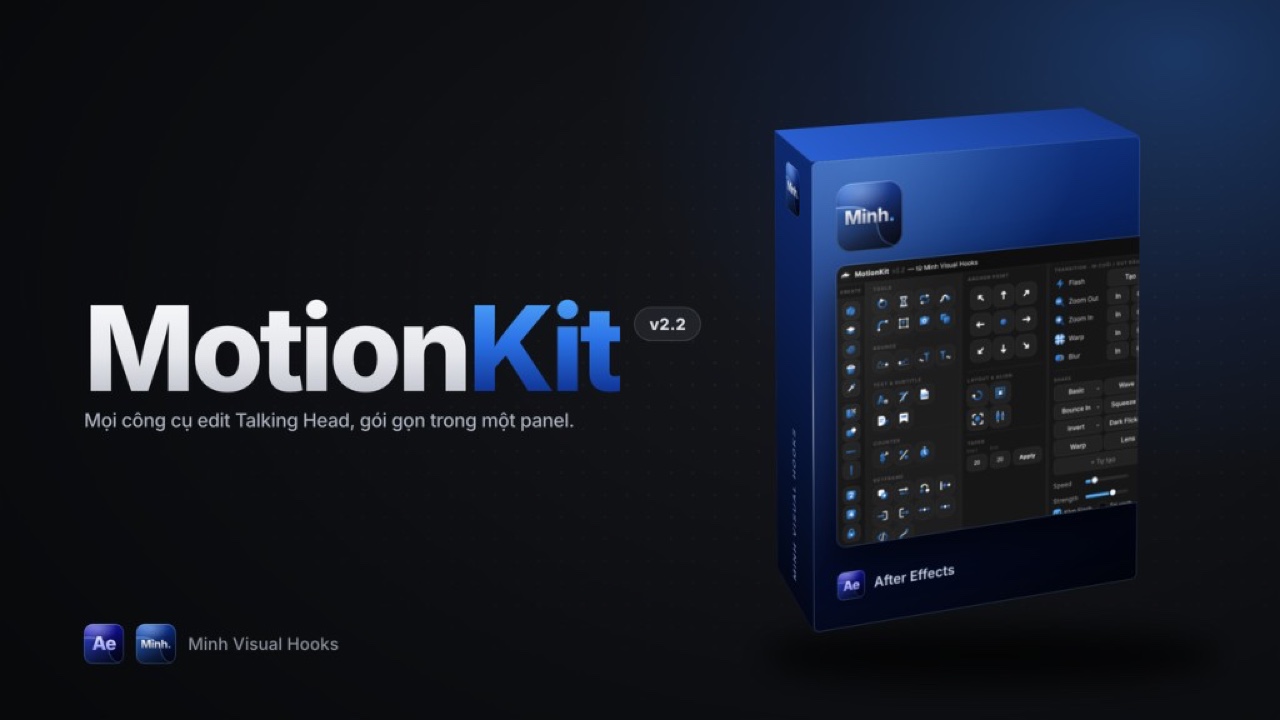
MotionKit
Mọi công cụ hỗ trợ edit Talking Head, gói gọn tất cả trong một panel.
80.000đ Donate tối thiểu
- AE: 2025+
- Định dạng: ZXP
- Donate tối thiểu: 80.000đ
Chọn số tiền ủng hộ (tối thiểu 80.000đ).
Quét mã để chuyển khoản
- Ngân hàng
- Số tài khoản
- Chủ tài khoản
- Số tiền
- Nội dung
Cảm ơn bạn đã ủng hộ. Link tải đã gửi về email.
Gói 3 tháng
Nhận toàn bộ tài nguyên
Nhập email, chuyển khoản 390.000đ — nhận link tải + toàn bộ Update trong 3 tháng.
Quét mã để chuyển khoản
- Ngân hàng
- Số tài khoản
- Chủ tài khoản
- Số tiền
- Nội dung
Cảm ơn bạn. Link tải đã gửi về email.
Cách dùng nhanh MotionKit
Một panel đủ việc edit hằng ngày: tạo layer, công cụ, bounce, chữ, counter, keyframe, điểm neo, căn chỉnh, chuyển cảnh, rung, đồ thị, sắp xếp project.
Chuột phải
Nút có dòng xanh: chuột phải có thêm chức năng
Rê chuột lên nút là hiện cách dùng. Dòng xanh "Chuột phải: thêm tuỳ chọn" nghĩa là bấm chuột phải còn thêm chức năng.
Create
Tạo Solid, Null, Adjustment, Shape
Một chạm là có layer: Solid nền màu, Shape hình vuông, Null điều khiển nhiều layer, Adjustment chỉnh màu cả comp.
Tự khớp độ dài
Layer mới dài đúng bằng layer đang chọn
Chọn layer trên timeline rồi bấm Adjustment, Solid hay Null: layer mới khớp đúng đầu và cuối, không phải kéo tay.
Loop
Lặp keyframe một chạm
Chọn layer có keyframe, bấm Loop là lặp lại (Cycle). Chuột phải chọn Ping-Pong để chạy tới rồi lui.
Duplicate Comp
Duplicate để chỉnh nhanh Pre-comp
Chọn layer pre-comp, bấm Duplicate Comp: có comp mới tên số (Intro 2) đã thay vào layer.
Bounce
Animation bounce 1 click
Text Bounce In làm chữ nảy vào từng ký tự. Layer thường có Bounce In / Out.
Text & Subtitle
Đổi kiểu chữ, tách chữ
Bấm đổi kiểu chữ: IN HOA, thường, viết hoa đầu câu. Split Text tách mỗi từ thành một layer.
Counter
Số, tiền, phần trăm, thời gian tự chạy
Bấm Đếm tiền là có số chạy từ 0. Chuột phải để đổi sang VNĐ, số thường hoặc rút gọn K / M.
Paste Reverse
Dán keyframe theo chiều ngược
Bôi chọn keyframe, kéo playhead tới chỗ mới rồi bấm: tự copy và dán ngược, không cần Ctrl + C.
Anchor Point
9 điểm neo có sẵn nhanh chóng
Bấm một trong 9 điểm, điểm neo chuyển tới đó mà layer vẫn đứng yên. Xoay, phóng quanh điểm mới.
Align
Căn theo layer gốc
Chọn layer gốc trước rồi các layer khác, bấm Align là căn trái theo layer gốc. Chuột phải: căn giữa, phải, trên, dưới, chia đều.
Taper
Vuốt nhọn hai đầu nét
Chọn layer có nét, nhập Start và End rồi bấm Apply: hai đầu nét thon lại.
Transition
In cuối layer, Out đầu layer
Bấm In trên layer trước, Out trên layer sau: chuyển cảnh khớp đúng chỗ cắt.
Shake
8 kiểu rung, kèm Flash một chạm
Bấm một kiểu rung là có rung và chớp sáng ngay đầu layer. Kéo Speed, Strength để chỉnh.
Graph Preset
Đường cong có sẵn
Chọn 2 keyframe, chọn đường cong có sẵn, xem dạng Value hoặc Speed, kéo tay rồi lưu ★. Bấm Apply là xong.
Organize
Xếp project gọn trong một chạm
Footage, ảnh, âm thanh, precomp vào đúng folder đánh số, comp chính để ngoài cho dễ tìm. Chỉ xếp trong cửa sổ Project, file trên ổ đĩa giữ nguyên.
Organize theo Video
Mỗi video một folder comp
Bấm Theo Video: comp chính và precomp của từng video vào folder riêng, footage vẫn xếp theo loại. Chỉ xếp trong cửa sổ Project.
Tìm lệnh
Gõ tên lệnh, chọn là chạy
Bấm ⌘ K (Windows: Ctrl + K), gõ tên lệnh, tiếng Việt cũng được, chọn dòng là chạy.
Cài đặt
Tuỳ chỉnh theo cách bạn làm
Menu › Cài đặt: tốc độ chú thích, độ dài Transition và Flash, tên folder khi Organize, phím tắt cho lệnh hay dùng.
Có trong bản 2.2
- Transition: Flash, Zoom In / Out, Warp, Blur
- Shake: Basic, Wave, Bounce In, Squeeze Y, Invert, Dark Flicker, Warp, Lens
- Bounce, Graph Preset, Taper
- Create, Tools, Text & Subtitle, đếm tiền, keyframe
- Anchor Point, Layout & Align
- Organize, Theo Video, tìm lệnh nhanh
- Dùng trên After Effects 2025+
- Link tải gửi về email sau khi chuyển khoản